



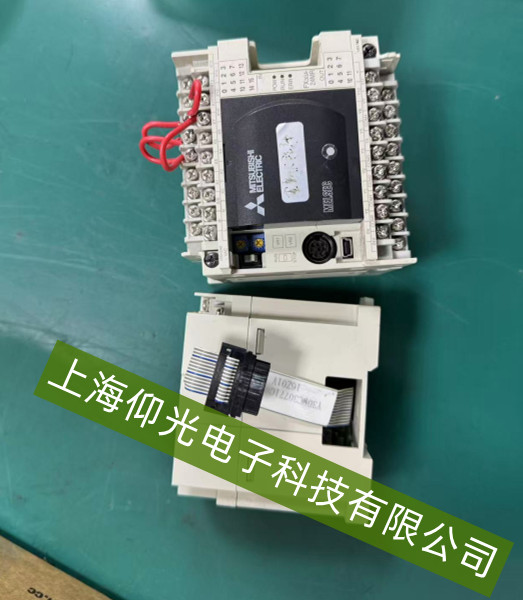
三菱FX5 PLC程序无法下载?速来get高效解决技巧!
一、基础连接检查
确认物理连接正常
使用三菱专用编程电缆(如USB-SC09或以太网线),检查接口是否插紧(PLC侧与电脑侧均需固定)。
若为以太网下载,确保PLC的以太网模块(如FX5U-ENET/IP)已正确安装,网线无破损,且电脑与PLC处于同一局域网。
验证电源状态
PLC必须上电(电源指示灯常亮),且无过载保护(如无“ERROR”红灯亮起)。若未通电或异常掉电,程序无法建立通信。
二、通信参数与设置匹配
检查PLC与电脑的IP地址(以太网下载)
以太网下载需确保PLC的IP地址与电脑IP在同一网段(如PLC IP为192.168.1.10,电脑IP设为192.168.1.XX,X≠10)。
可通过三菱编程软件(GX Works3)的“参数设置”→“PLC参数”→“以太网设置”修改PLC默认IP(初始可能为0.0.0.0)。
确认串口/USB通信参数(串口下载)
若使用USB或RS-485,需在GX Works3中设置正确的通信格式(波特率、数据位、停止位等),默认通常为“RS-232C(USB)”或“MC协议(串口)”,波特率常为115200或9600。
三、软件与驱动配置
更新编程软件与驱动
确保使用最新版GX Works3(支持FX5系列),旧版本可能兼容性不足。从三菱官网下载对应驱动(如USB-SC09驱动),安装后检查设备管理器中无黄色感叹号(驱动异常会显示)。
选择正确的PLC型号与连接方式
在GX Works3的“连接目标”中,选择与实物一致的PLC型号(如FX5U-32MT/ES),并确认通信方式(USB/以太网/串口)。若选错型号或方式,软件无法识别PLC。
四、常见故障排除
防火墙/杀毒软件拦截
临时关闭电脑防火墙或杀毒软件(如360、Windows Defender),防止其阻止编程软件的通信端口(如以太网的TCP 5000-5002)。
PLC处于运行模式或写保护
下载前需将PLC切换至“STOP”模式(通过编程软件或PLC面板旋钮),否则无法写入程序。若PLC设置了写保护(如存储卡密码),需解除保护才能下载。
转载请注明出处:上海仰光电子科技专业伺服驱动器维修,伺服电机维修
本文链接:http://www.shygdz.com/fuwu/Services_Show36862.htm
伺服驱动器维修 伺服电机维修 触摸屏维修 变频器维修
联系方式:
电话:021-50157782
手机:13817011982 微信同号
邮箱:shygdzi@163.com
联系人:张工
网址:http://www.shygdz.com
【 我们确保修好测试好给客户!!!!】
上一篇:松下伺服驱动器电源指示 灯不亮?实用解决攻略来了!
下一篇:SEW减速机齿轮磨损故障维修指南